
在 Webput,我們深知品牌識別的重要性。透過「自訂網域」功能,您可以將預設的系統網址替換為專屬於您的網域名稱(例如:blog.brandname.com),不僅能強化品牌形象,更能提升搜尋引擎(SEO)的權威度。
一、 設定前的準備
網域權限: 請確保您擁有該網域的管理權限,或該網域已委託 Webput 代管。
二、 進入設定流程
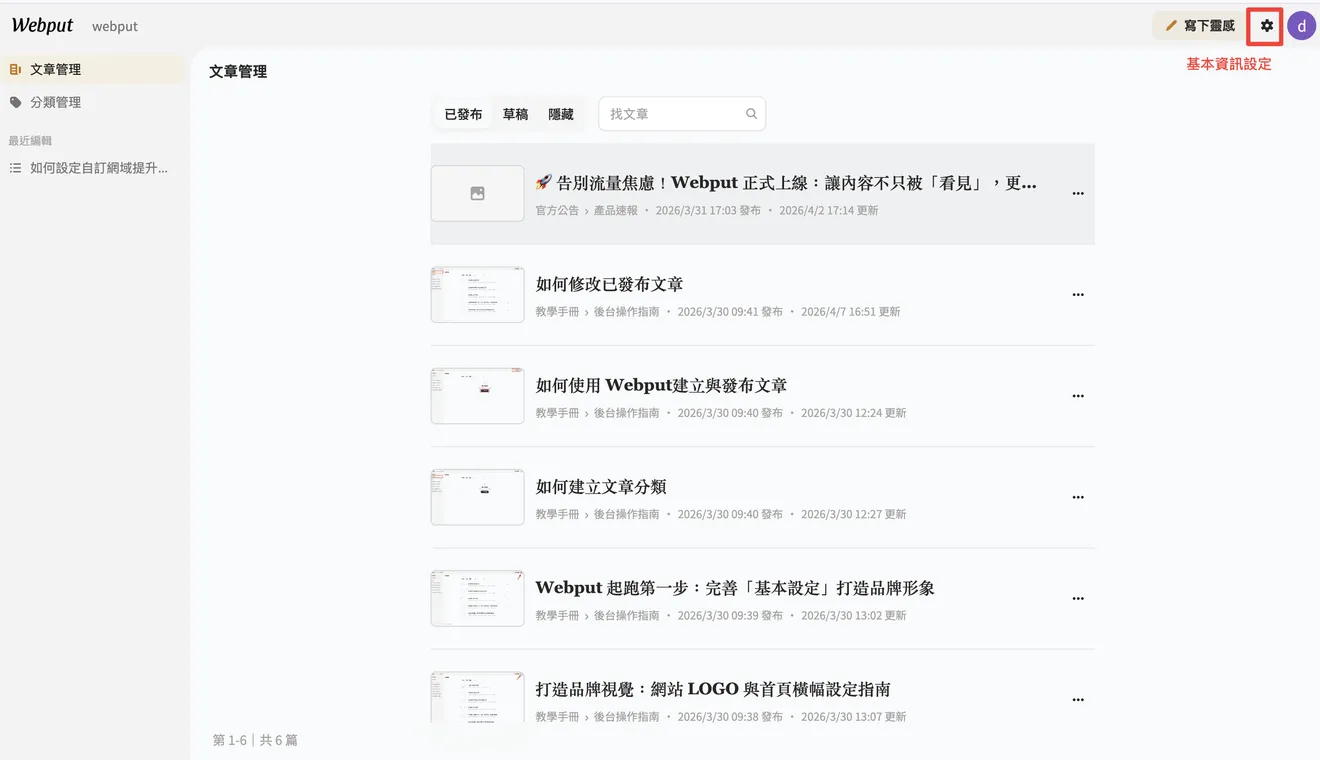
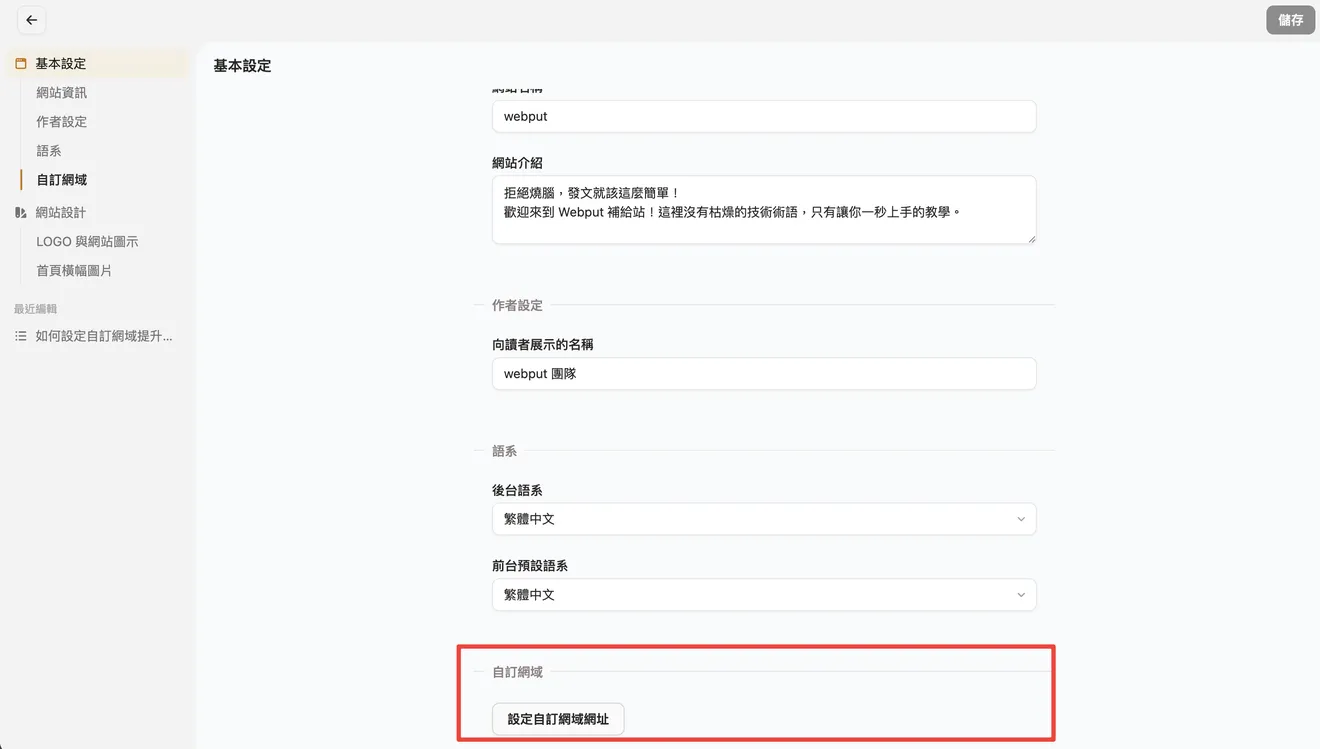
請登入 Webput 店家後台,前往「基本資訊設定」頁面,點擊「設定自訂網域網址」按鈕開始流程。
輸入網域資訊
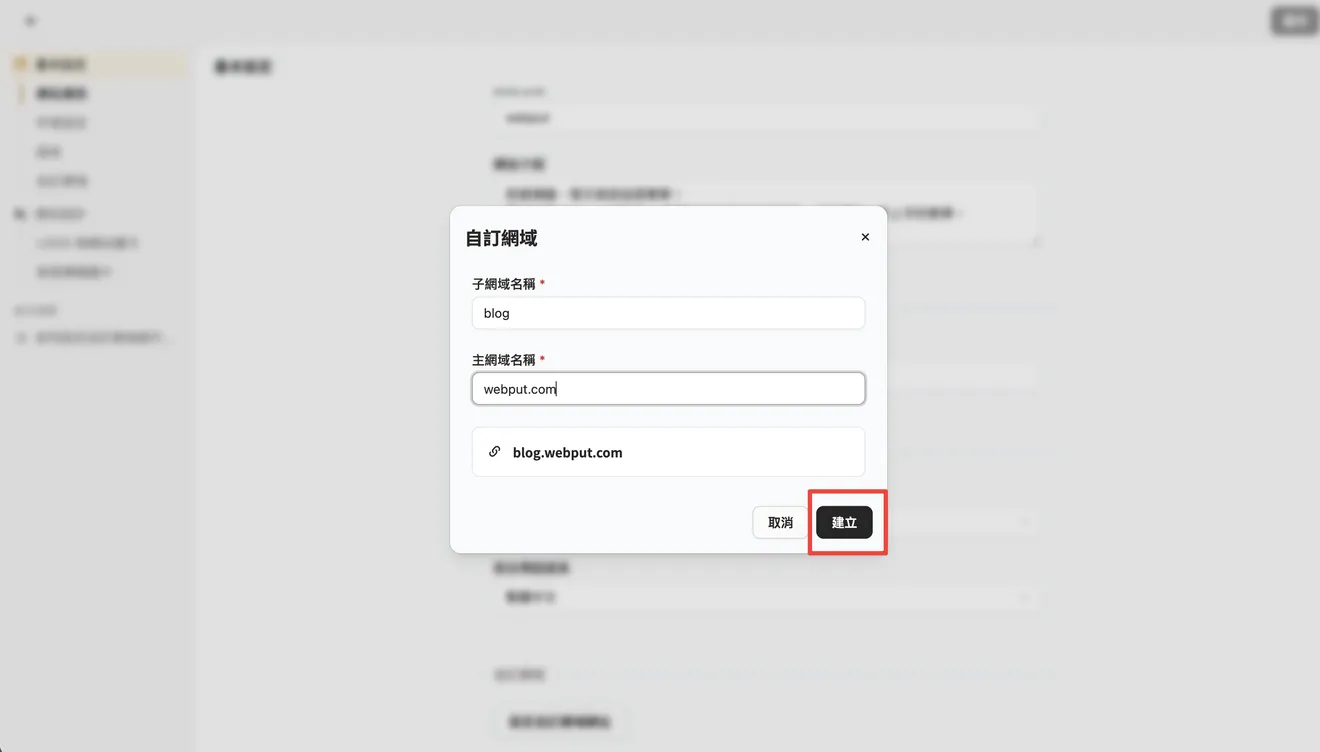
在彈出的視窗中,您需要填寫以下兩個欄位:
子網域名稱 (Subdomain):
系統預設為
blog,您可以根據需求修改。輸入規則: 僅限 20 字元內的英數字與連字號「-」,且不可在開頭或結尾使用連字號。
主網域名稱 (Root Domain):
輸入您的主要網域(如:
brandname.com)。輸入規則: 支援多國語言(Unicode),總長度需在 253 字元內。結構至少需包含兩段(例如
domain.com),每段限 63 字元。小提醒: 若輸入中文網域,系統會自動轉換為格式進行技術設定,但後台與前台仍會顯示您輸入的原始文字。
常見錯誤提示:
「此為系統保留域名」:表示該網域為系統內部使用,請更換其他名稱。
「輸入不符合網址格式」:請檢查是否漏掉句點「.」或結構不完整。
三、 網域驗證(根據您的代管狀態)
點擊「建立」後,系統會根據您的網域狀態引導至不同路徑:
情境 A:網域由 Webput 代管
如果您已將網域授權給 Webput 代管,流程將全自動化,您可依狀態判斷是否成功設定。
狀態為「驗證中」:系統執行雲端註冊、設定 DNS 紀錄並發放 SSL 安全憑證。
狀態為「已啟用」,代表設定成功。您可於網址10-15分鐘後,點擊自訂網域網址。

狀態為「失敗」,請點擊「重新驗證」,系統將再次嘗試自動設定。

情境 B:非代管使用者(自行管理 DNS)
若您的網域是在其他經銷商(如 GoDaddy, Namecheap)購買且自行管理,請執行以下手動步驟:
取得設定值: 系統會顯示一組 CNAME 紀錄資訊(例如:
type: CNAME,name: blog,value: fallback.webput-dev.com)。
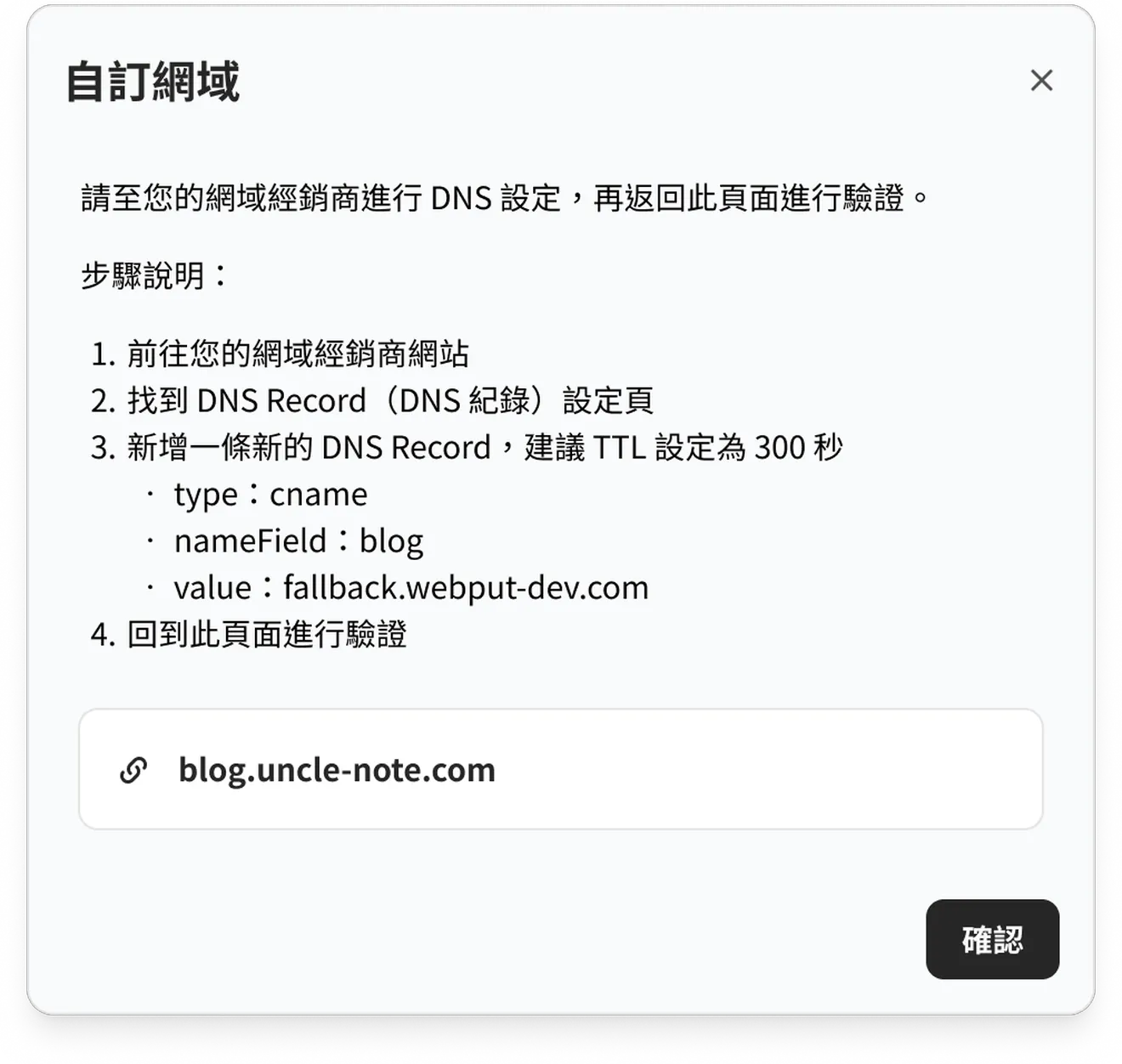
至經銷商後台設定: 前往您的網域經銷商網站,依系統提示新增一條 DNS 紀錄。建議將 TTL 設定為 300 秒。
重新驗證: 回到 Webput 後台點擊「重新驗證」。系統會檢查 DNS 紀錄與 SSL 憑證狀態。
等待生效:
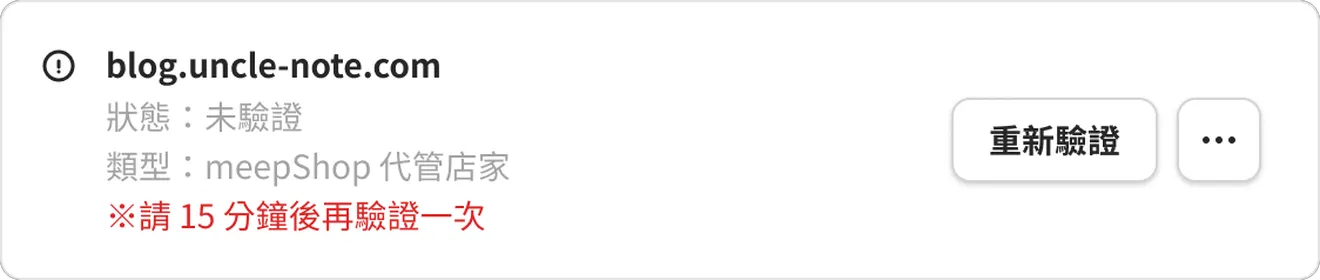
驗證狀態會先顯示為「未驗證」,通常需等待 15 分鐘至數小時不等。
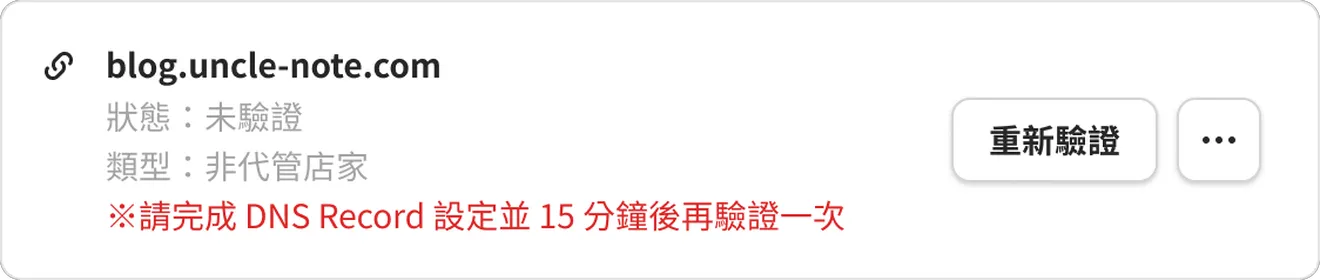
15分鐘後可嘗試點擊「重新驗證」,若狀態顯示「已啟用」,代表設定成功。

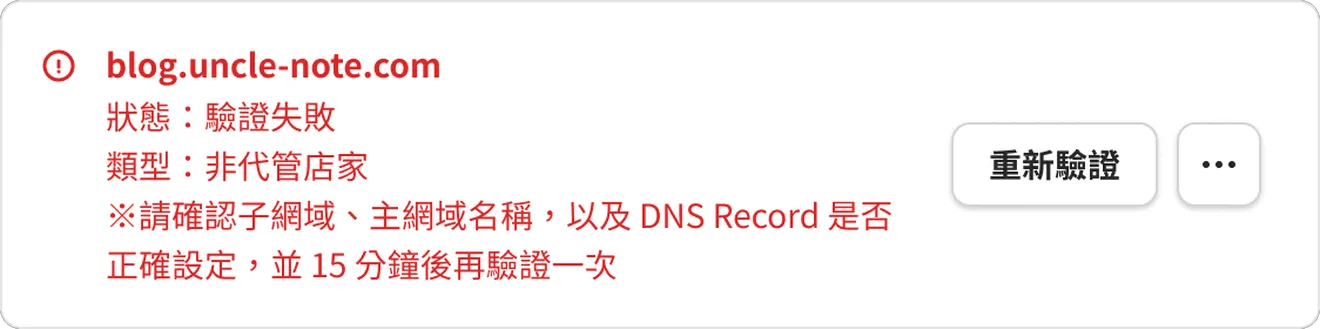
若狀態為「驗證失敗」,請您點擊「˙˙˙」圖示,查看DNS設定資訊,回到網域經銷商網站檢查 DNS 紀錄是否設定正確。
四、 自動化 SEO 權重防護機制
一旦自訂網域驗證成功並啟用,Webput 會自動為您執行以下專業 SEO 處理,確保您的搜尋排名不因搬家而受損:
301 永久轉址: 所有發往舊有系統網址(預設網域)的流量,將自動轉移至您的自訂網域。這能明確告訴 Google:「我的家已經搬到這裡了」。
Canonical URL 標記: 網頁原始碼中的標準連結將自動指向自訂網域,避免搜尋引擎判定為「重複內容」而分散權重。
Sitemap 更新: 系統會自動更新
sitemap.xml中的所有 URL,確保爬蟲能第一時間收錄您的新網址。
五、 常見問題排除
如何更換網域?
您可以隨時點擊「刪除」功能清除現有設定,並重新開始綁定流程。為什麼前台沒變化?
DNS 生效時間取決於全球電信商,請耐心等候,或嘗試清除瀏覽器快取。