
webput

Latest Releases

如何使用 Webput 的自動檢測確保文章的 SEO、GEO、AEO

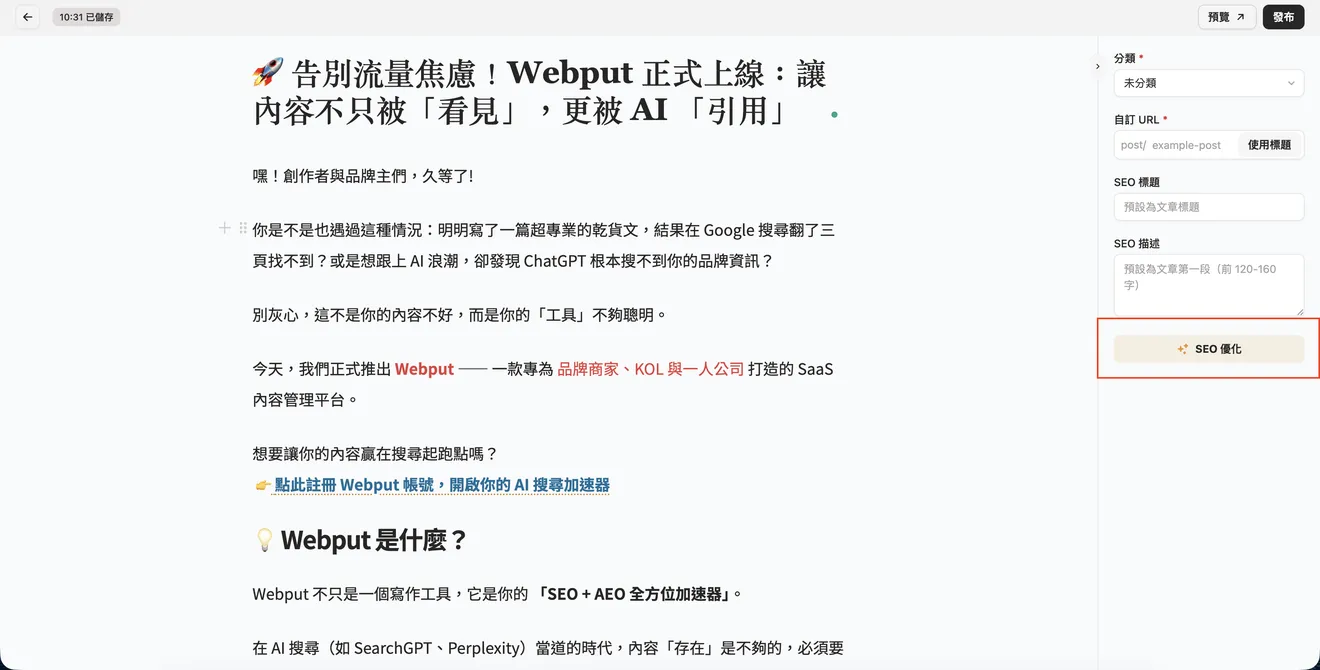
本教學將帶您學習如何在 webput 中完成文章後,能夠透過「SEO 優化檢測清單」確保您的文章內容能夠有助於 SEO、GEO、AEO 一、SEO 優化檢測 當您完成您的文章內容時,可在右側選單中點選「SEO 優化」按鈕 點選該按鈕後,系統將自動為您的 SEO 健康檢查,並顯示優化檢測清單,您只需要依照系統提示調整並複檢即可 在 webput,做好 SEO、GEO、AEO 就是這麼簡單!

如何使用 Webput 的自動檢測確保文章的 SEO、GEO、AEO

Recent Updates

如何設定自訂網域提升品牌專業度

如何設定自訂網域提升品牌專業度

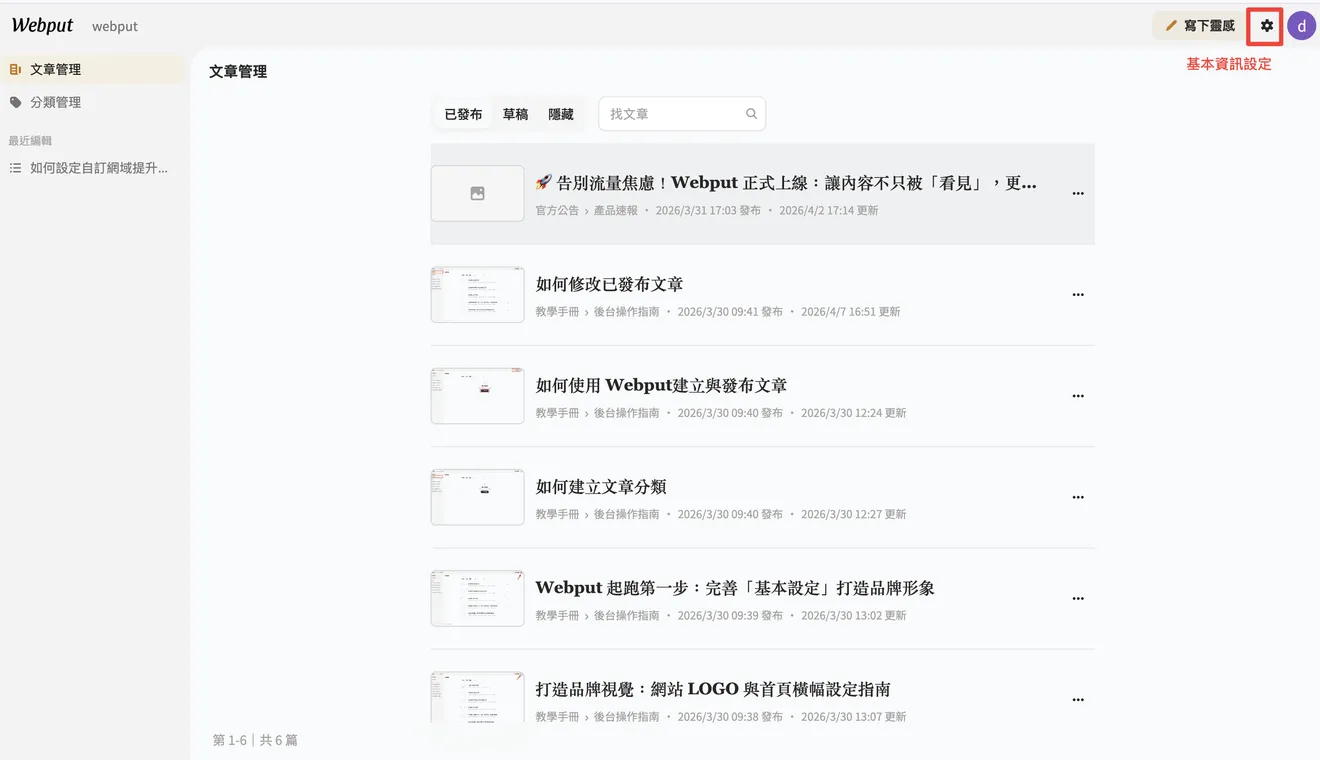
在 Webput,我們深知品牌識別的重要性。透過「自訂網域」功能,您可以將預設的系統網址替換為專屬於您的網域名稱(例如: blog.brandname.com ),不僅能強化品牌形象,更能提升搜尋引擎(SEO)的權威度。 一、 設定前的準備 網域權限: 請確保您擁有該網域的管理權限,或該網域已委託 Webput 代管。 二、 進入設定流程 請登入 Webput 店家後台,前往「 基本資訊設定 」頁面,點擊「 設定自訂網域網址 」按鈕開始流程。 輸入網域資訊 在彈出的視窗中,您需要填寫以下兩個欄位: 子網域名稱 (Subdomain): 系統預設為 blog ,您可以根據需求修改。 輸入規則:

🚀 告別流量焦慮!Webput 正式上線:讓內容不只被「看見」,更被 AI 「引用」

🚀 告別流量焦慮!Webput 正式上線:讓內容不只被「看見」,更被 AI 「引用」

嘿!創作者與品牌主們,久等了! 你是不是也遇過這種情況:明明寫了一篇超專業的乾貨文,結果在 Google 搜尋翻了三頁找不到?或是想跟上 AI 浪潮,卻發現 ChatGPT 根本搜不到你的品牌資訊? 別灰心,這不是你的內容不好,而是你的「工具」不夠聰明。 今天,我們正式推出 Webput —— 一款專為 品牌商家、KOL 與一人公司 打造的 SaaS 內容管理平台。 想要讓你的內容贏在搜尋起跑點嗎? 👉 點此註冊 Webput 帳號,開啟你的 AI 搜尋加速器 💡 Webput 是什麼? Webput 不只是一個寫作工具,它是你的 「SEO + AEO 全方位加速器」 。 在 AI 搜尋(

如何修改已發布文章

如何修改已發布文章

一、快速進入編輯模式 進入左側導覽列「文章管理」 在文章列表中找到您想修改的文章(您也可使用搜尋功能) 點擊文章標題即可進入編輯器修改 二、內容更新 進入編輯器後,您可以進行以下調整: 優化標題層級: 檢查 H2、H3 是否清晰,這能幫助讀者與爬蟲更快抓到重點。 文字微調: 修正錯字、更新過時資訊或透過工具列修改文字格式。 增補圖片: 點擊「+」號插入最新圖片,或點擊圖片加上 Alt Text (替代文字)或連結等,依據您的需求調整。 三、更新自訂 URL 雖然 Webput 提供彈性的網址修改功能,但針對已發佈的文章,修改 Slug(網址路徑)是一項會直接影響搜尋排名的操作。請在調整前務必閱

如何使用 Webput建立與發布文章

如何使用 Webput建立與發布文章

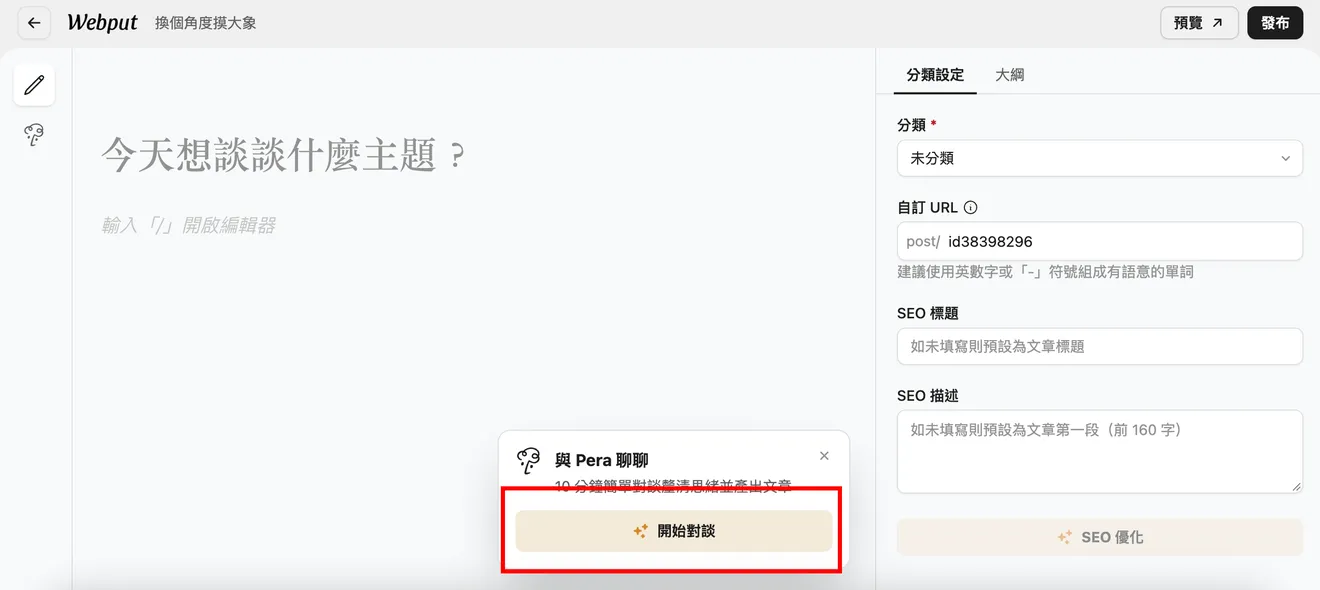
本教學將帶您學習如何在 Webput 中建立、編輯與發佈文章,內容涵蓋編輯器使用、SEO 設定及發佈流程。 一、建立新文章的步驟 登入後,進入「文章管理」頁面,點選右上角「寫下靈感」按鈕,撰寫新文章。若您尚未建立任何文章,您也可以由管理列表「寫下靈感」開啟編輯器。 進入編輯器介面,開始創作。 當您有變更內容時,系統會自動儲存,您可於左上角確認最後一次的儲存時間。 二、掌握編輯器核心功能 標題設定: 輸入文章標題(建議 30-60 字元)。 內容編輯: 使用區塊編輯器插入標題(H2, H3),輸入段落文字,以利結構化讀取。 編輯器提供鍵入快捷鍵「/」開啟工具列,您可按照寫作需求選取文字格式。 選

Explore

如何建立文章分類

如何建立文章分類

本教學文件讓您了解如何在 Webput 中設定邏輯清晰的分類架構。內容涵蓋主要與次要分類的建立、自訂 URL 準則,以及修改分類網址時的 301 轉址注意事項。 一、理解 Webput 的分類層級 為了讓讀者與搜尋引擎都能快速找到內容,Webput 採用「兩層式」分類管理: 主要分類: 內容的大方向(如:旅遊、生活)。 次要分類 : 具體的功能或主題(如:旅遊 - 亞洲、旅遊 - 歐洲) 二、如何新增與編輯分類 進入後台,點擊左側選單的 「分類管理」。 點擊「新增分類」,輸入分類名稱(顯示在前台)與 自訂網址路徑。 設定層級 : 若為次要分類,請在「歸屬於主要分類」下拉選單中選擇對應的主要分類

Webput 起跑第一步:完善「基本設定」打造品牌形象

Webput 起跑第一步:完善「基本設定」打造品牌形象

本篇教學文件帶您學習如何在 Webput 後台進行基本設定,包含修改網站名稱、SEO 簡介、作者資訊及語系配置,讓搜尋引擎精確索引您的網站。 教學步驟 進入 Webput 後台,點擊右上方齒輪圖示 進入「基本設定」頁面。 依序填寫您的網站資料、作者名以及語系。 修改完成後,務必點擊右上角的 「儲存」 按鈕,設定才會正式生效! 設定資訊說明 網站資訊 網站名稱: 請輸入您的品牌或網站標題。這會顯示在瀏覽器分頁與搜尋結果的第一行。 網站介紹: 這裡請用 80-150 字簡單描述您的網站或品牌的核心價值。提醒您,好的介紹能吸引更多點擊! 作者資訊 向讀者展示的名稱: 目前前台尚未顯示,僅在文章結構中

打造品牌視覺:網站 LOGO 與首頁橫幅設定指南

打造品牌視覺:網站 LOGO 與首頁橫幅設定指南

本篇教學帶您學習如何在 Webput 上傳網站 LOGO、Favicon 網址小圖示及首頁橫幅圖片。內容包含各項圖片的最佳尺寸建議與格式規範,助您打造專業的網站門面。 教學步驟:如何上傳與更新? 進入 Webput 後台,點選右上角齒輪圖示,點擊左側列表「Logo與網站圖示」或「首頁橫幅圖片」。 於任意圖片點擊 「上傳圖片」 按鈕,選擇您電腦中準備好的檔案。 修改完成後,點擊右上角的 「儲存」,美美的網站就正式換裝啦! LOGO 與網站小圖示 網站 LOGO : 這是您網站最主要的品牌識別,建議使用背景透明的 PNG 格式。 網站小圖示 : 顯示在瀏覽器分頁左側的小符號。由於 Favicon