
一、快速進入編輯模式
進入左側導覽列「文章管理」
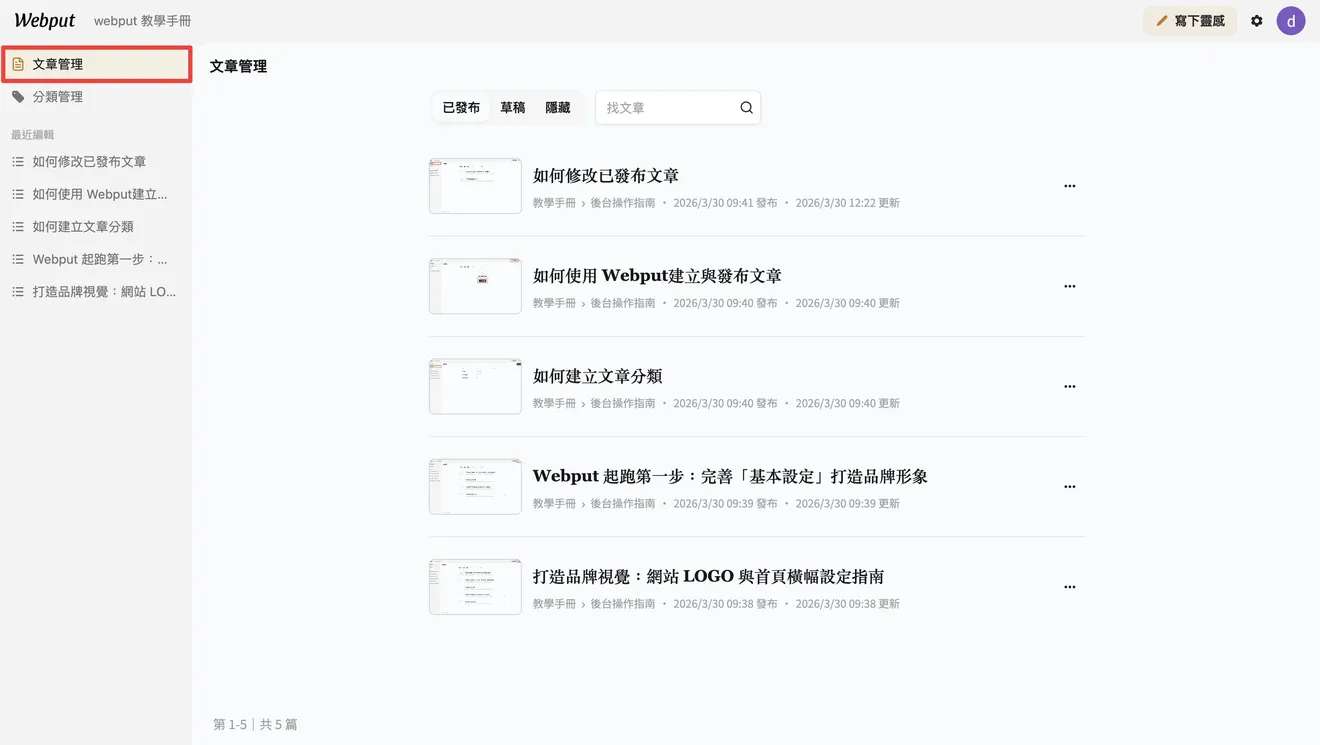
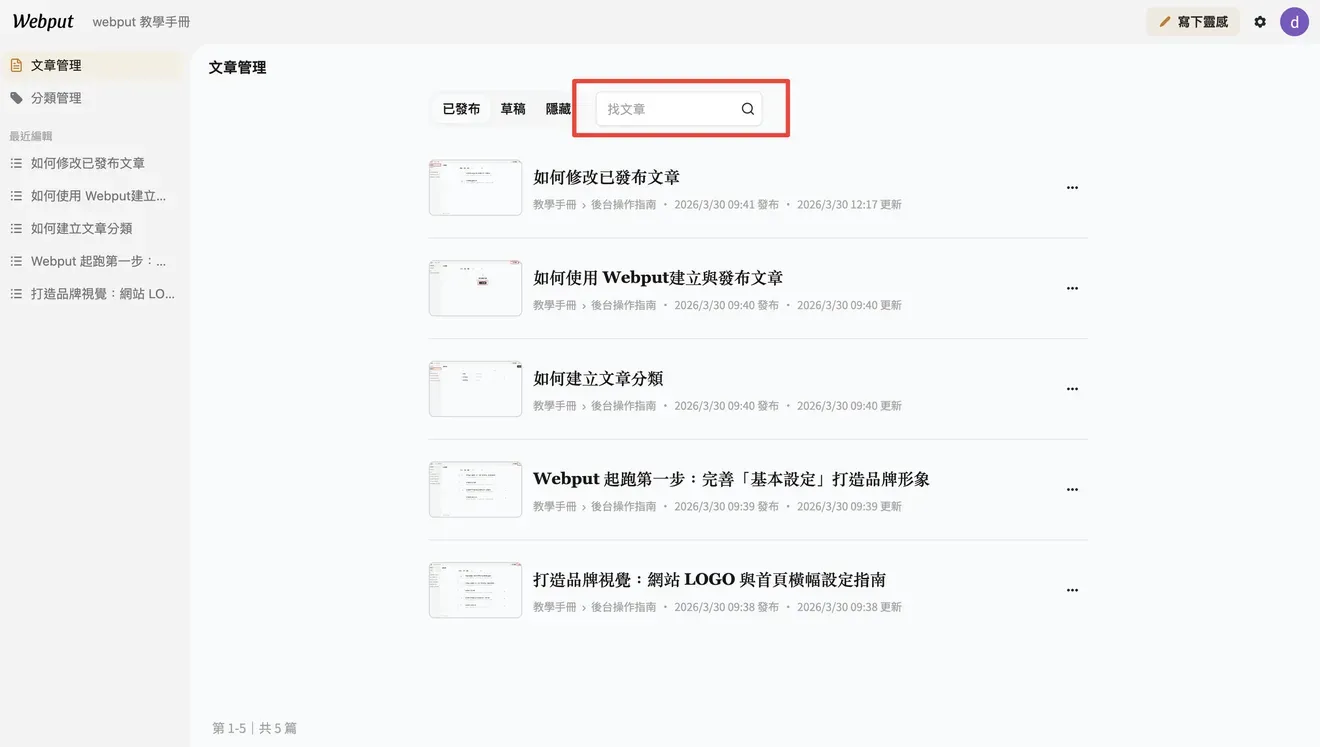
在文章列表中找到您想修改的文章(您也可使用搜尋功能)
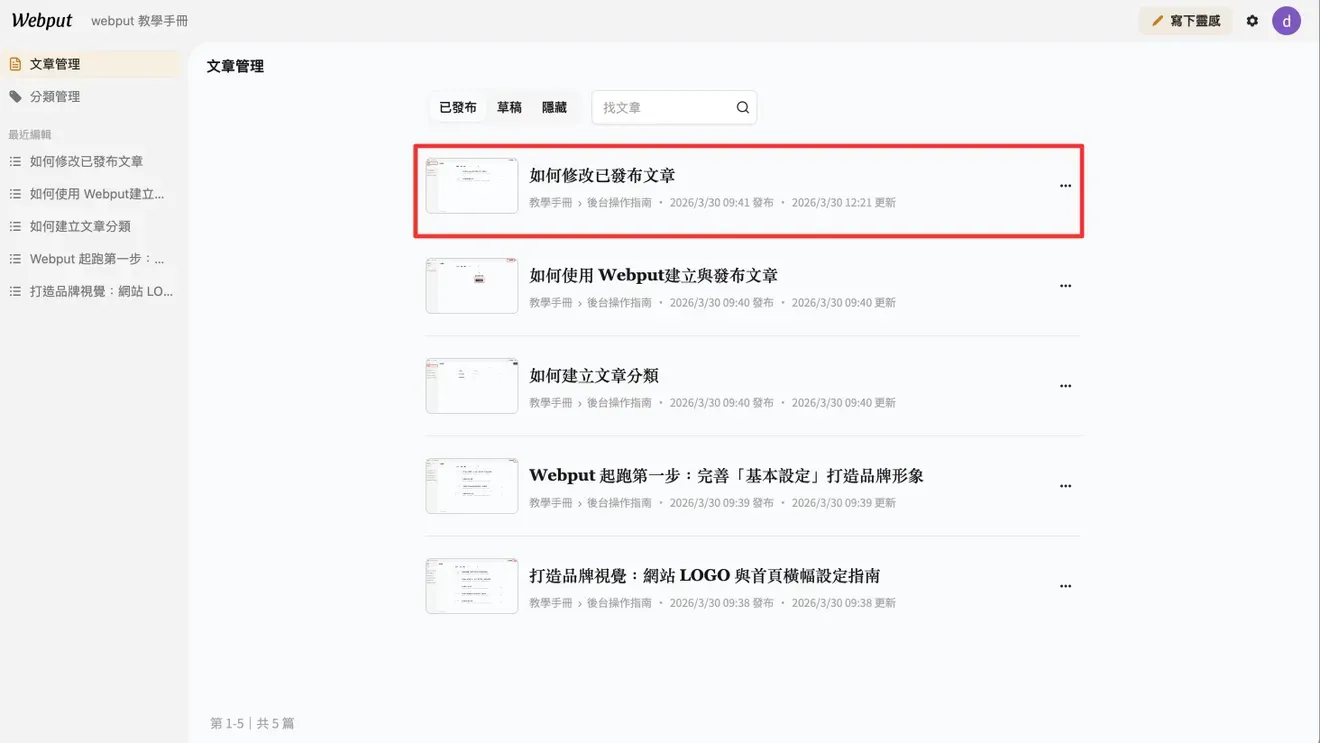
點擊文章標題即可進入編輯器修改
二、內容更新
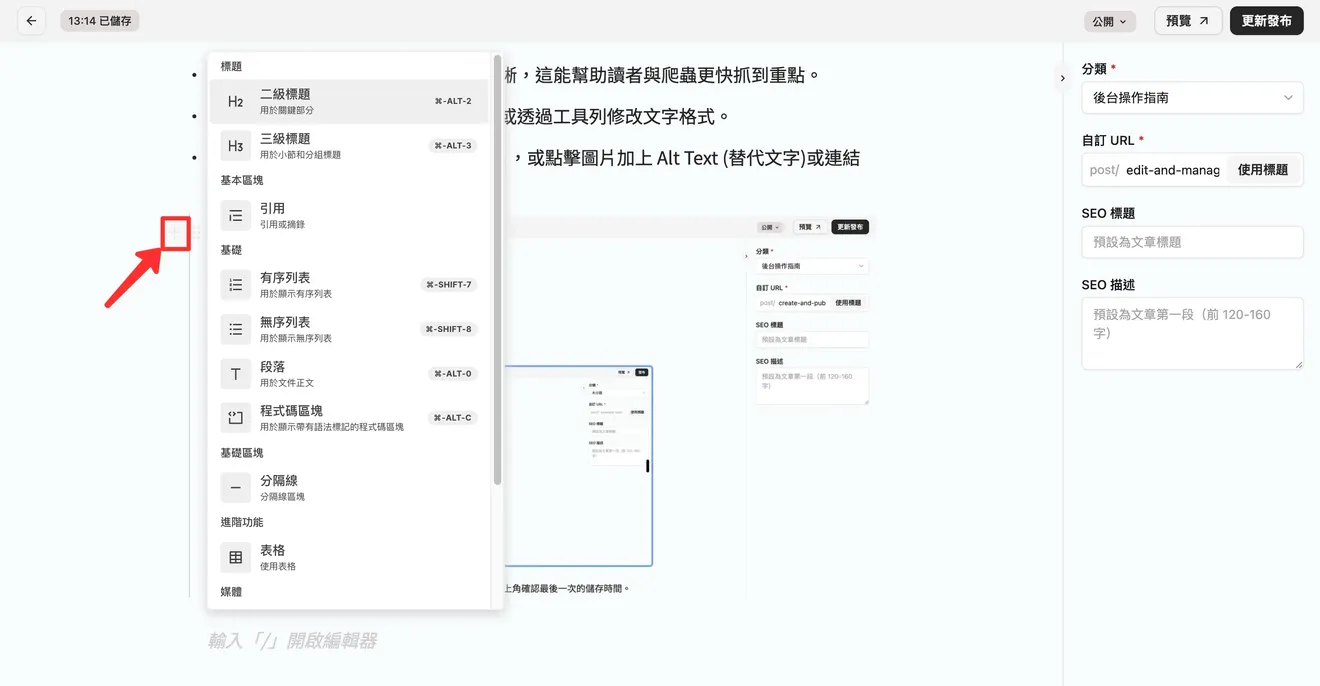
進入編輯器後,您可以進行以下調整:
優化標題層級: 檢查 H2、H3 是否清晰,這能幫助讀者與爬蟲更快抓到重點。
文字微調: 修正錯字、更新過時資訊或透過工具列修改文字格式。
增補圖片: 點擊「+」號插入最新圖片,或點擊圖片加上 Alt Text (替代文字)或連結等,依據您的需求調整。
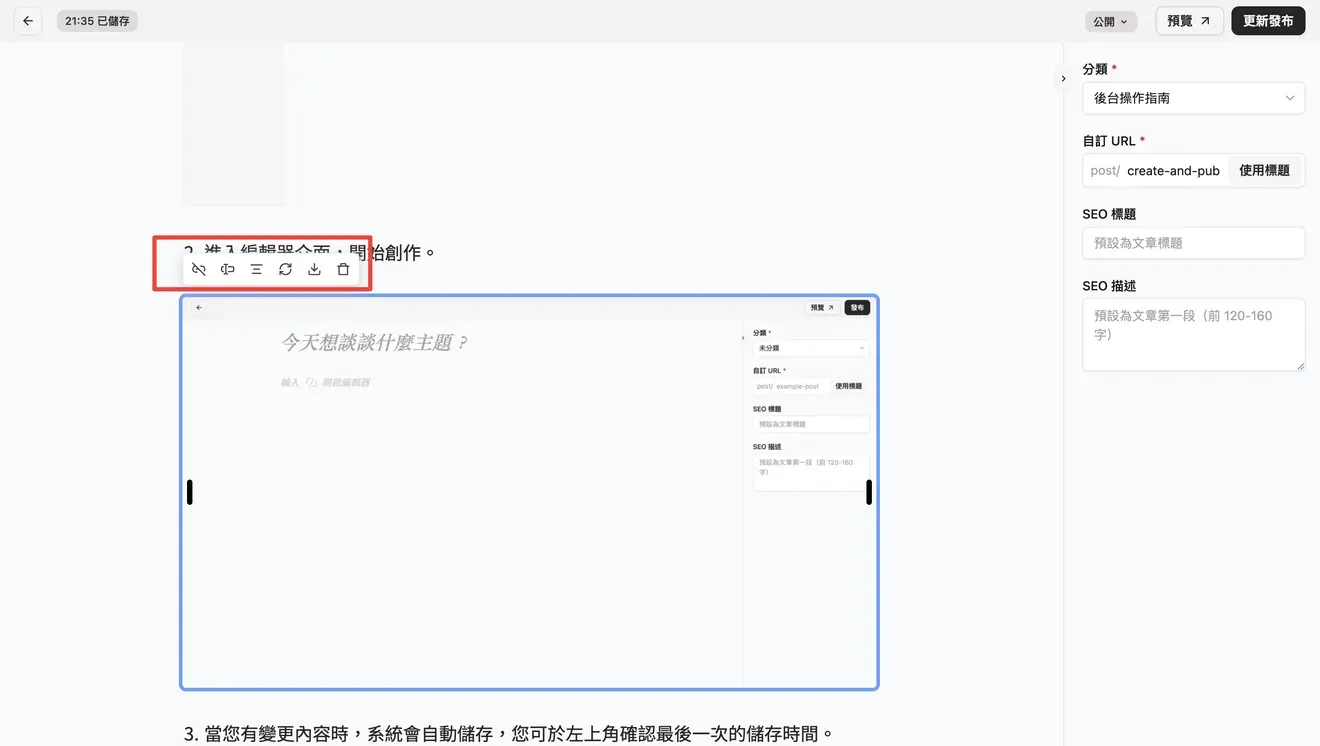
三、更新自訂 URL
雖然 Webput 提供彈性的網址修改功能,但針對已發佈的文章,修改 Slug(網址路徑)是一項會直接影響搜尋排名的操作。請在調整前務必閱讀以下規範:
Webput 的 301轉址防護機制
為了保護您的流量,當您修改文章自訂URL 時,webput 會自動執行以下動作:
自動轉址: 系統會將「上一個舊網址」透過 301 永久轉址導向「目前的新網址」。
同步更新: 系統會自動更新該頁面的
canonical URL、sitemap.xml以及社群分享用的og:url。
修改自訂URL的潛在風險
由於系統僅保留最近一次的轉址路徑,頻繁異動 URL 將會導致以下問題:
歷史網址失效 (404 Error): 如果您將網址從
aa改成bb,再從bb改成cc,系統僅會維持bb -> cc的轉址。此時,原本散佈在外的aa連結將會失效(變為 404 頁面),這會導致舊有的外部連結流量流失。搜尋引擎索引混亂: 頻繁改名會讓 Google 爬蟲需要不斷重新爬取並理解您的網頁,這可能導致排名在更新期間大幅波動,甚至被搜尋引擎判定為內容不穩定。
自訂URL設定建議
發佈前即選定最終URL: 養成在文章發佈前,就確認好簡短、包含關鍵字且不帶日期的習慣。
非必要不進行二次修改: 若文章已經發佈一段時間且已有流量,除非原網址有重大錯誤,否則不建議再次更動。
若必須多次異動: 若您必須進行第二次以上的網址更動,請務必檢查過往外部的連結,確保重要流量不會因 URL 異動而流失。
四、儲存與發布
草稿文章
若編輯中文章為「草稿」,當內容異動後,系統會自動儲存且於左上角顯示儲存時間。
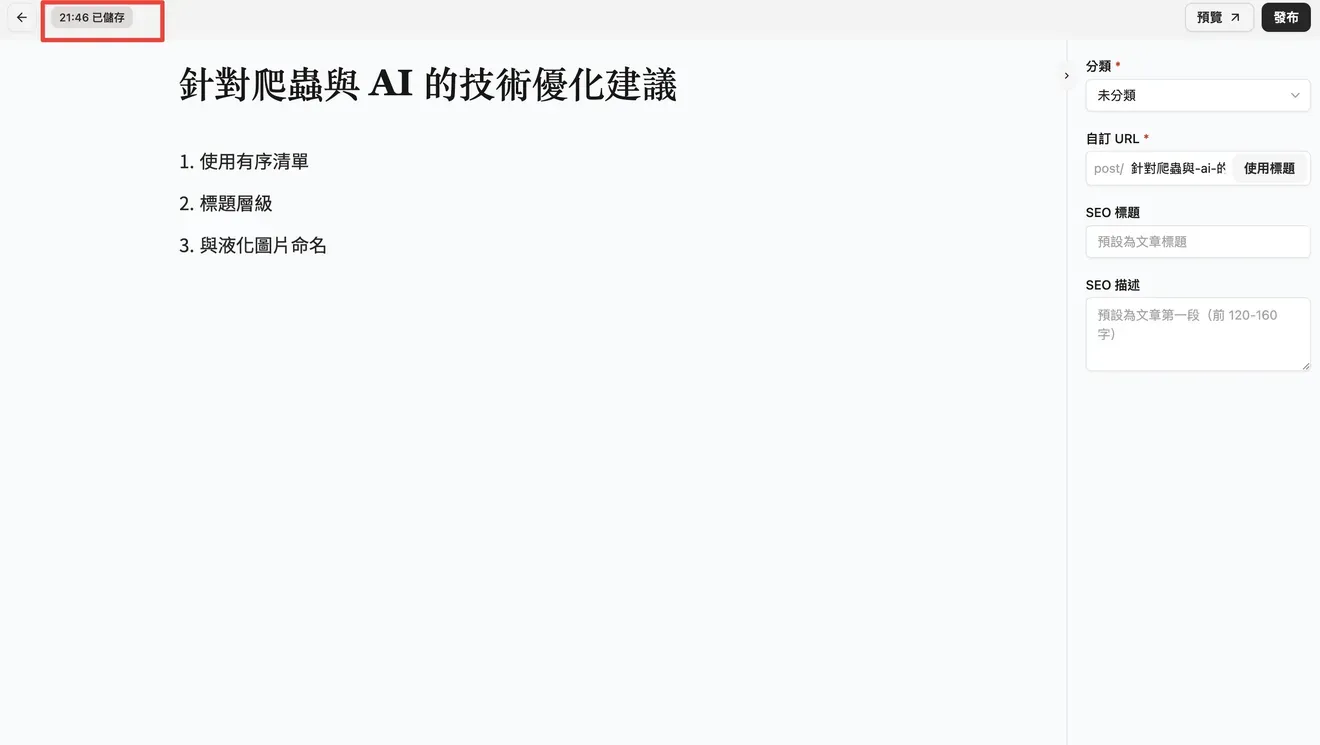
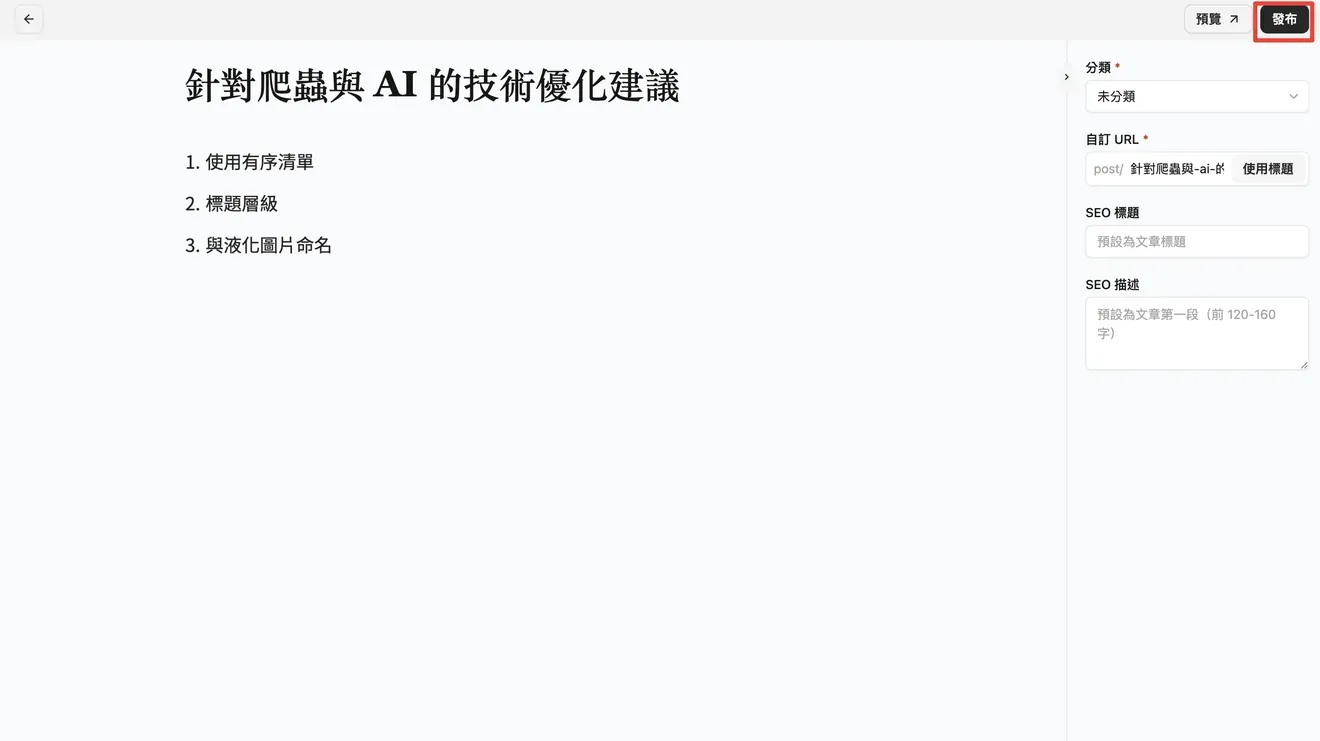
您可透過右上角「發布」將文章發布到前台。
已發布文章
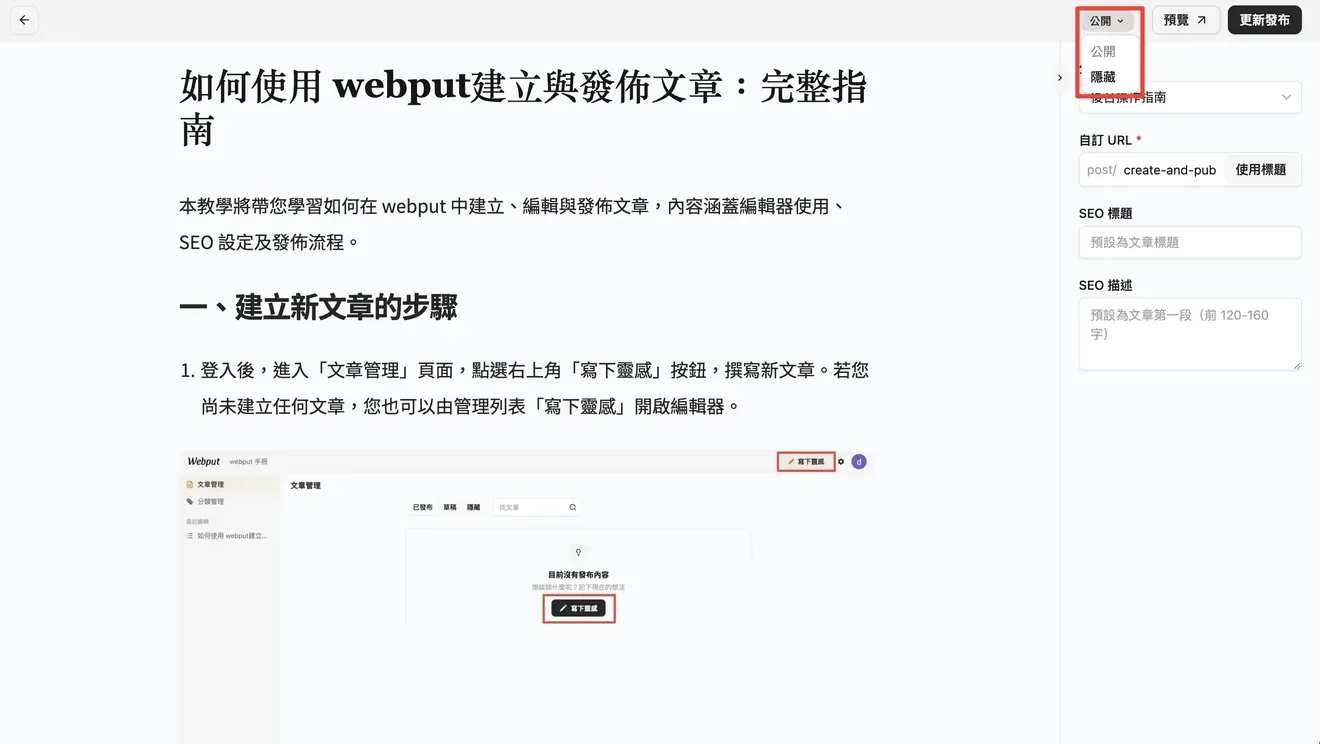
更新發布:若編輯中文章為「已發布」狀態(隱藏文章也為「已發布」狀態),當您修改內容並點擊「更新發布」後,系統會自動記錄更新發布時間,並同步更新前台文章頁內容。
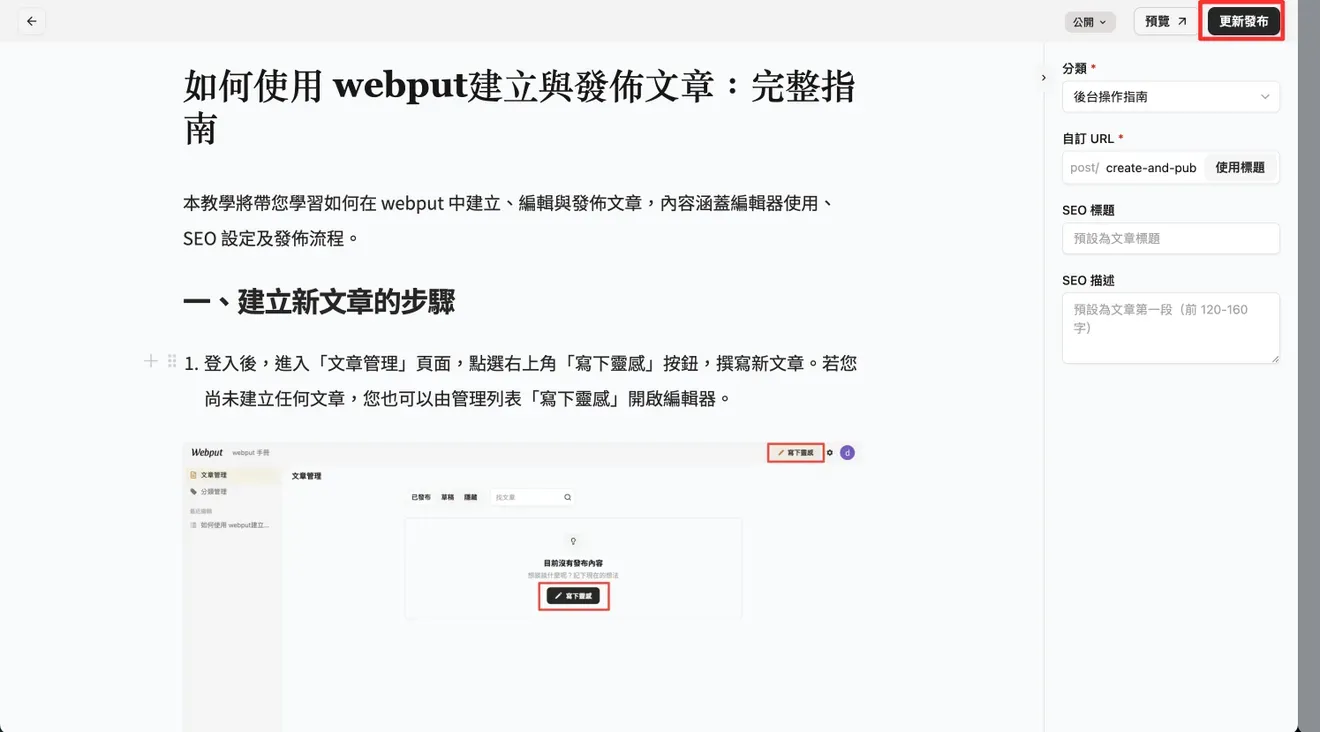
公開/隱藏:「已發布」文章可透過右上角「公開/隱藏」選單,自行切換,「公開」可於前台檢視,「隱藏」則無法於前台檢視。
如果你還沒發布第一篇文章,請先參考 [如何發佈文章] 教學。