webput

打造品牌視覺:網站 LOGO 與首頁橫幅設定指南

Published 2026/3/30 09:38Updated 2026/3/30 13:07

本篇教學帶您學習如何在 Webput 上傳網站 LOGO、Favicon 網址小圖示及首頁橫幅圖片。內容包含各項圖片的最佳尺寸建議與格式規範,助您打造專業的網站門面。

教學步驟:如何上傳與更新?

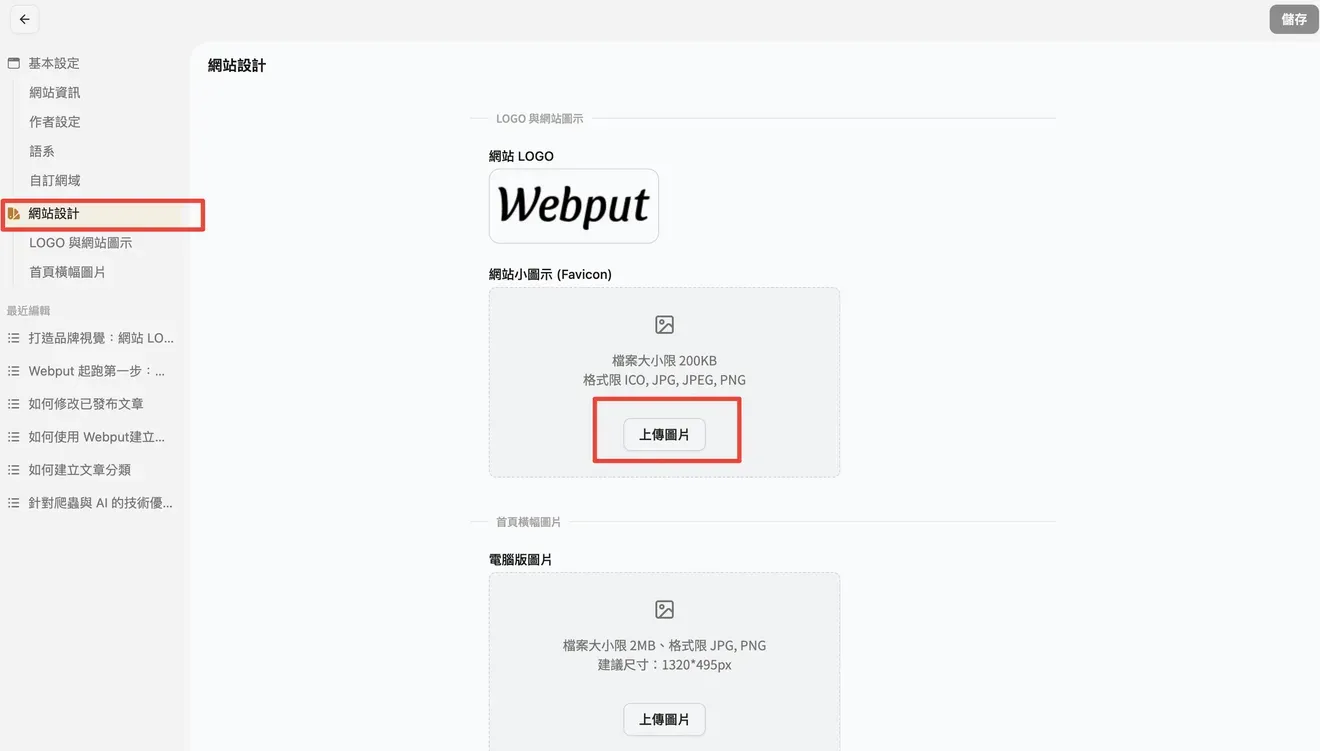
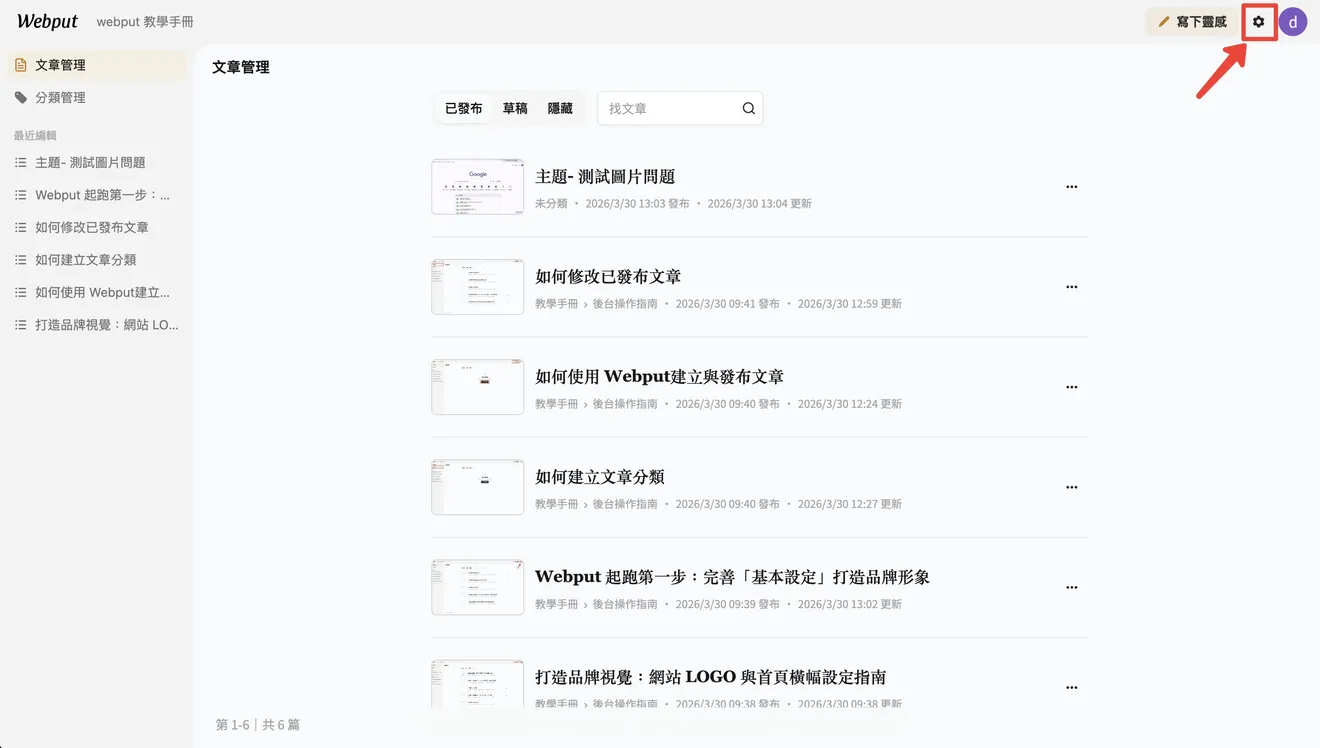
  1. 進入 Webput 後台,點選右上角齒輪圖示,點擊左側列表「Logo與網站圖示」或「首頁橫幅圖片」。
Selected March 30 2026 13:06:21.png
  1. 於任意圖片點擊 「上傳圖片」 按鈕,選擇您電腦中準備好的檔案。

image.png
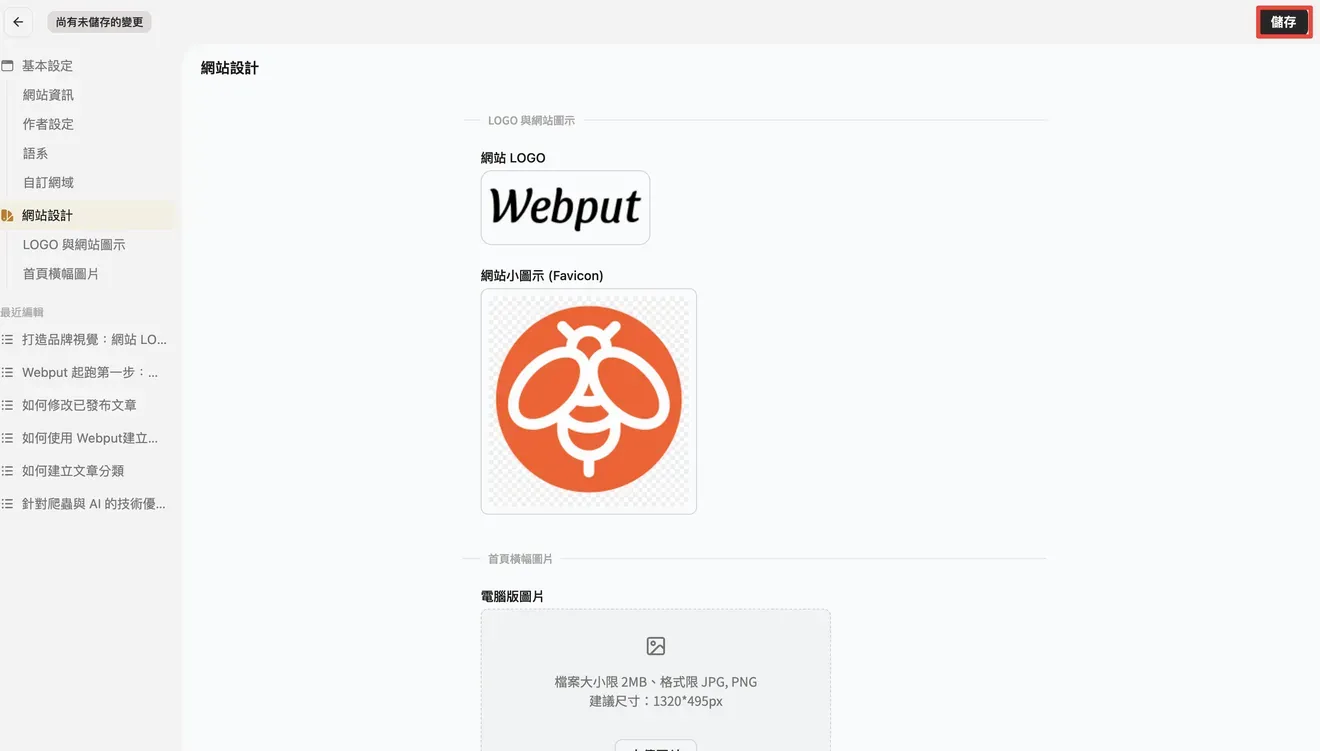
  1. 修改完成後,點擊右上角的 「儲存」,美美的網站就正式換裝啦!

image.png

LOGO 與網站小圖示

  • 網站 LOGO: 這是您網站最主要的品牌識別,建議使用背景透明的 PNG 格式。

  • 網站小圖示 : 顯示在瀏覽器分頁左側的小符號。由於 Favicon 很小,建議使用品牌中最具代表性的圖案或簡化版 LOGO,避免太複雜的文字。

    • 規格限制: 檔案大小限 200KB 以內。

    • 建議格式: ICO, JPG, JPEG, PNG。

首頁橫幅圖片

首頁橫幅(Banner)是進入網站後佔據比例最大的視覺區域。好的橫幅能快速傳達網站主題。若圖片包含文字,請確保文字位置在縮放時不會被遮擋。

  • 電腦版圖片:

    • 檔案大小限 2MB 以內。

    • 格式限制: JPG, PNG。

    • 建議尺寸: 1320 * 495px。

  • 手機版圖片

    • 檔案大小限 2MB 以內。

    • 格式限制: JPG, PNG。

    • 建議尺寸: 585 * 262px。

Published 2026/3/30 09:38Updated 2026/3/30 13:07

You might also like

如何使用 Webput 的自動檢測確保文章的 SEO、GEO、AEO

如何使用 Webput 的自動檢測確保文章的 SEO、GEO、AEO

本教學將帶您學習如何在 webput 中完成文章後,能夠透過「SEO 優化檢測清單」確保您的文章內容能夠有助於 SEO、GEO、AEO 一、SEO 優化檢測 當您完成您的文章內容時,可在右側選單中點選「SEO 優化」按鈕 點選該按鈕後,系統將自動為您的 SEO 健康檢查,並顯示優化檢測清單,您只需要依照系統提示調整並複檢即可 在 webput,做好 SEO、GEO、AEO 就是這麼簡單!

如何設定自訂網域提升品牌專業度

如何設定自訂網域提升品牌專業度

在 Webput,我們深知品牌識別的重要性。透過「自訂網域」功能,您可以將預設的系統網址替換為專屬於您的網域名稱(例如: blog.brandname.com ),不僅能強化品牌形象,更能提升搜尋引擎(SEO)的權威度。 一、 設定前的準備 網域權限: 請確保您擁有該網域的管理權限,或該網域已委託 Webput 代管。 二、 進入設定流程 請登入 Webput 店家後台,前往「 基本資訊設定 」頁面,點擊「 設定自訂網域網址 」按鈕開始流程。 輸入網域資訊 在彈出的視窗中,您需要填寫以下兩個欄位: 子網域名稱 (Subdomain): 系統預設為 blog ,您可以根據需求修改。 輸入規則:

如何修改已發布文章

如何修改已發布文章

一、快速進入編輯模式 進入左側導覽列「文章管理」 在文章列表中找到您想修改的文章(您也可使用搜尋功能) 點擊文章標題即可進入編輯器修改 二、內容更新 進入編輯器後,您可以進行以下調整: 優化標題層級: 檢查 H2、H3 是否清晰,這能幫助讀者與爬蟲更快抓到重點。 文字微調: 修正錯字、更新過時資訊或透過工具列修改文字格式。 增補圖片: 點擊「+」號插入最新圖片,或點擊圖片加上 Alt Text (替代文字)或連結等,依據您的需求調整。 三、更新自訂 URL 雖然 Webput 提供彈性的網址修改功能,但針對已發佈的文章,修改 Slug(網址路徑)是一項會直接影響搜尋排名的操作。請在調整前務必閱